به دلیل نوسانات ارز، لطفاً قبل از خرید تماس بگیرید: 02188191794 | 09120678910



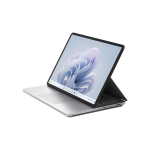


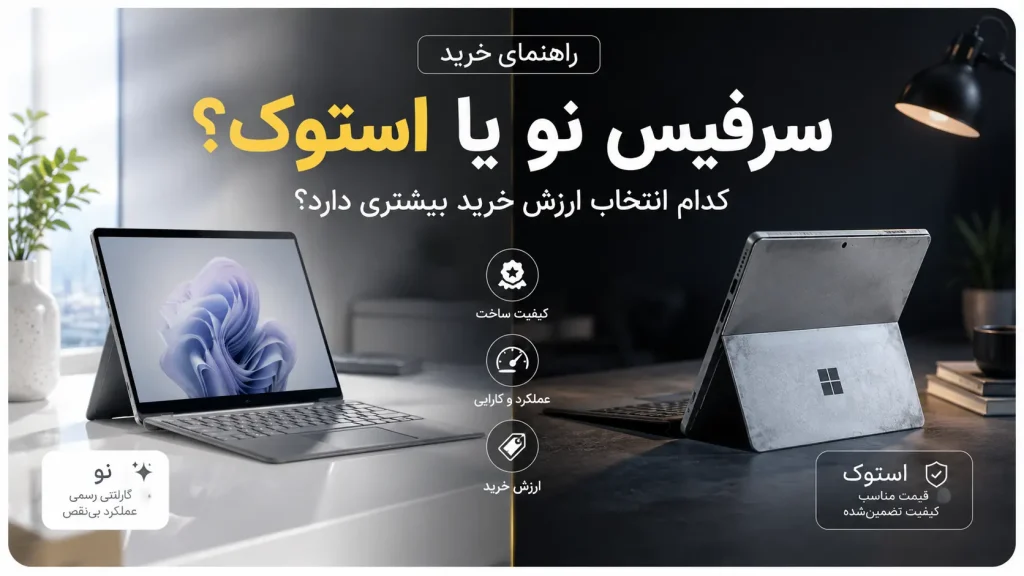
راهنمای خرید سرفیس استوک و کارکرده؛ قبل از خرید چه چیزهایی را بررسی کنیم؟

خرید سرفیس استوک یا کارکرده میتواند راهی منطقی برای تهیه یک دستگاه باکیفیت و خوشساخت با بودجهای کنترلشده باشد؛ اما این انتخاب زمانی ارزش دارد که فقط به نام مدل و قیمت توجه نکنید.
در بازار دستگاههای کارکرده، دو محصول با عنوان و کانفیگ ظاهراً یکسان ممکن است از نظر سلامت باتری، کیفیت نمایشگر، وضعیت بدنه، اقلام همراه و سابقه تعمیر تفاوت زیادی داشته باشند. به همین دلیل، بررسی دقیق دستگاه پیش از خرید اهمیت زیادی دارد.
در این راهنمای خرید سرفیس استوک، مهمترین نکاتی را مرور میکنیم که قبل از انتخاب یک Microsoft Surface کارکرده باید بررسی شوند. پس از مشخصکردن بودجه، نوع کاربری و کانفیگ موردنیاز، میتوانید مدلهای موجود سرفیس استوک و کارکرده را براساس پردازنده، رم، حافظه و نوع دستگاه مقایسه کنید.
سرفیس استوک چیست و با کارکرده یا دست دوم چه تفاوتی دارد؟
در بازار ایران، واژههای «استوک»، «کارکرده» و «دست دوم» همیشه تعریف یکسان و استانداردی ندارند. ممکن است یک فروشنده دستگاههای وارداتی سازمانی را استوک بنامد و فروشندهای دیگر هر دستگاه کارکرده تمیز را با همین عنوان معرفی کند.
بنابراین، بهتر است فقط براساس این برچسبها تصمیم نگیرید. مهمتر از نامگذاری، اطلاعات واقعی همان دستگاه است:
- مدل دقیق و سال عرضه دستگاه
- مدل پردازنده، مقدار رم و ظرفیت حافظه
- وضعیت ظاهری بدنه و نمایشگر
- عملکرد تاچ، کیبورد، قلم و پورتها
- سلامت و ظرفیت باقیمانده باتری
- اقلام همراه و مشخصات شارژر
- سابقه تعمیر یا تعویض قطعات
نکته: عبارتهایی مانند «در حد نو»، «گرید A» یا «باتری عالی» بدون ارائه عکس، گزارش یا توضیح دقیق، معیار کافی برای تصمیمگیری نیستند.
۱. ابتدا نوع استفاده خود را مشخص کنید
پیش از آنکه ظاهر دستگاه یا قیمت آن را بررسی کنید، باید بدانید سرفیس را برای چه کاری میخواهید. نیاز یک دانشجو، طراح، برنامهنویس یا کاربر اداری یکسان نیست.
انتخاب اشتباه سری دستگاه ممکن است باعث شود محصولی گرانتر از نیازتان بخرید یا بعداً با محدودیتهایی مانند رم کم، حافظه محدود یا فرم نامناسب دستگاه مواجه شوید.

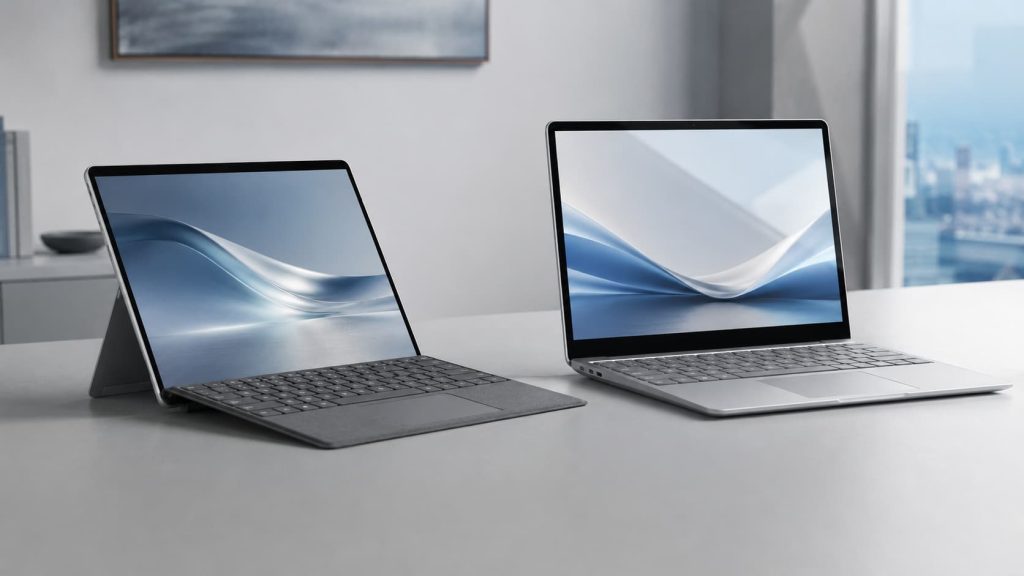
Surface Pro برای چه کسانی مناسبتر است؟
خانواده Surface Pro طراحی دوکاره دارد و میتوان از آن در حالت تبلت یا همراه با کیبورد استفاده کرد. این سری برای کاربرانی که جابهجایی زیادی دارند یا از دستگاه برای یادداشتبرداری، مطالعه، جلسه، ارائه و کار با قلم استفاده میکنند، انتخاب جذابی است.
هنگام خرید Surface Pro کارکرده حتماً بررسی کنید که کیبورد و قلم همراه دستگاه هستند یا باید جداگانه تهیه شوند.
Surface Laptop برای چه کسانی مناسبتر است؟
Surface Laptop فرم کلاسیکتری دارد و برای تایپ طولانی، کارهای اداری، تولید محتوا، کلاس آنلاین و استفاده روزمره پشت میز معمولاً راحتتر است.
کاربری که بیشتر زمان خود را با کیبورد و تاچپد کار میکند، لزوماً از طراحی جداشونده Surface Pro سود نمیبرد و ممکن است Surface Laptop انتخاب مناسبتری برای او باشد.
Surface Laptop Go برای چه کسانی مناسبتر است؟
مدلهای Surface Laptop Go جمعوجورتر و معمولاً اقتصادیتر هستند. این دستگاهها برای کار با مجموعه آفیس، مرور وب، آموزش، مدیریت فروشگاه و فعالیتهای سبک روزمره مناسباند.
برای اجرای چند نرمافزار بهصورت همزمان، پروژههای سنگین یا کار گرافیکی حرفهای، باید کانفیگ پردازنده، رم و حافظه را با دقت بیشتری بررسی کنید.
۲. پردازنده، رم و حافظه را براساس نیاز انتخاب کنید
نام سری دستگاه بهتنهایی اطلاعات کافی در اختیار شما قرار نمیدهد. برای مثال، دو دستگاه Surface Pro 7 ممکن است با پردازنده، رم و حافظه متفاوت عرضه شده باشند و تجربه کاربری متفاوتی ایجاد کنند.
| نوع استفاده | رم پیشنهادی | حافظه پیشنهادی | توضیح |
|---|---|---|---|
| وبگردی، آفیس و کلاس آنلاین | حداقل 8GB | حداقل 128GB، ترجیحاً 256GB | مناسب استفاده سبک و فایلهای محدود |
| کار اداری جدی و چندوظیفگی | 16GB | 256GB یا 512GB | مناسب تبهای زیاد مرورگر و اجرای چند نرمافزار |
| برنامهنویسی و تولید محتوا | ترجیحاً 16GB | حداقل 256GB | انتخاب نهایی به ابزارها و حجم پروژه بستگی دارد |
| طراحی و کار حرفهایتر | 16GB یا بیشتر | 512GB یا بیشتر | پردازنده و توان گرافیکی مدل نیز باید بررسی شود |
در خرید سرفیس کارکرده، مشخصات دستگاه را فقط از روی عنوان آگهی نپذیرید. بهتر است مدل پردازنده، مقدار رم و ظرفیت حافظه از داخل ویندوز بررسی شود:
- Settings > System > About
- Task Manager > Performance
- Settings > System > Storage
۳. سلامت باتری سرفیس را جدی بگیرید
باتری یکی از مهمترین بخشها در تست سرفیس دست دوم است. ظرفیت باتری با گذشت زمان، نحوه استفاده و تعداد چرخههای شارژ کاهش پیدا میکند.
گزارش سلامت باتری باید مربوط به همان دستگاهی باشد که قصد خرید آن را دارید، نه یک عدد میانگین یا تخمینی برای آن مدل.
چگونه گزارش باتری سرفیس را بگیریم؟
در ویندوز میتوان با دستور زیر گزارش باتری تهیه کرد:
powercfg /batteryreport- عبارت cmd را در منوی Start جستوجو کنید.
- Command Prompt را اجرا کنید.
- دستور powercfg /batteryreport را وارد کنید.
- فایل گزارش ایجادشده را باز کنید.
در این گزارش، دو عدد اهمیت بیشتری دارند:
- Design Capacity: ظرفیت اولیهای که باتری برای آن طراحی شده است.
- Full Charge Capacity: ظرفیتی که باتری در وضعیت فعلی و هنگام شارژ کامل نگه میدارد.
هرچه فاصله میان این دو عدد بیشتر باشد، ظرفیت باتری نسبت به وضعیت اولیه بیشتر کاهش پیدا کرده است.
بااینحال، سلامت باتری سرفیس را نباید فقط با یک درصد ارزیابی کرد. افت سریع شارژ، خاموششدن ناگهانی، نوسان درصد باتری، داغشدن بیش از حد، قطعووصل شدن شارژ و بادکردگی احتمالی بدنه نیز مهماند.
وجود برآمدگی یا بازشدگی غیرعادی در بدنه میتواند نشانه مشکل باتری باشد. در این شرایط، دستگاه را روشن یا تحت فشار نگه ندارید.
۴. نمایشگر، تاچ و قلم را کامل تست کنید
نمایشگر بخش اصلی تجربه کار با Surface است و تعمیر یا تعویض آن میتواند هزینهبر باشد. نمایش یک تصویر برای چند ثانیه، تست کاملی محسوب نمیشود.
- نمایش صفحات سفید، مشکی، قرمز، سبز و آبی برای شناسایی پیکسل معیوب
- بررسی لکههای روشن یا تیره، سایه، پرش تصویر و تغییر رنگ
- کم و زیاد کردن روشنایی نمایشگر
- تست تاچ در تمام نقاط صفحه، بهخصوص گوشهها و لبهها
- بررسی عملکرد چندلمسی
- تست قلم و دقت نوشتن در صورت پشتیبانی دستگاه
- بررسی ترکهای ریز اطراف نمایشگر و لبههای قاب
برای تست تاچ میتوانید یک نرمافزار طراحی یا یادداشتبرداری باز کنید و با انگشت یا قلم، خطوطی پیوسته در تمام سطح صفحه بکشید. قطعشدن خط در یک ناحیه ممکن است نشاندهنده اختلال در عملکرد تاچ باشد.
۵. بدنه، پایه و لولا را بررسی کنید
خطوخشهای سطحی همیشه نشاندهنده مشکل فنی نیستند؛ اما آثار ضربه شدید، تاببرداشتن شاسی یا لقبودن قطعات میتواند نشانه استفاده نامناسب یا تعمیر قبلی باشد.
- فرورفتگی یا ضربهخوردگی گوشهها
- تابداشتن شاسی
- فاصله غیرعادی میان قطعات
- بازشدگی اطراف نمایشگر
- پیچهای مخدوش یا آثار بازشدن دستگاه
- شکستگی یا ترک در اطراف پورتها
در Surface Pro، پایه پشتی یا Kickstand باید در زاویههای مختلف ثابت بماند و بیش از حد لق نباشد. در Surface Laptop نیز لولا باید نرم و بدون صدای غیرعادی حرکت کند.
۶. کیبورد و تاچپد را فقط از نظر ظاهری بررسی نکنید
در مدلهای Surface Pro، کیبورد Type Cover یک قطعه جداگانه است. پیش از خرید باید مشخص شود که کیبورد در قیمت دستگاه محاسبه شده است یا جداگانه فروخته میشود.
- عملکرد تمام کلیدها
- نور پسزمینه کیبورد
- عملکرد کلیدهای ترکیبی و Function
- کلیک چپ و راست تاچپد
- حرکت روان نشانگر و ژستهای چندلمسی
- سلامت محل اتصال کیبورد به دستگاه
- قطع نشدن کیبورد هنگام جابهجایی
۷. پورتها، دوربین، صدا و اتصالات را تست کنید
وجود یک پورت روی بدنه به معنی سالمبودن آن نیست. بهتر است برای تست، یک فلش مموری، هدفون یا وسیله سازگار همراه داشته باشید یا از فروشنده بخواهید عملکرد پورتها را در حضور شما بررسی کند.
- اتصال شارژر و ثابتماندن فرایند شارژ
- پورت USB-A یا USB-C براساس مدل
- جک هدفون در مدلهای دارای این درگاه
- اتصال Wi-Fi و Bluetooth
- دوربین جلو و پشت
- میکروفن و اسپیکرها
- Windows Hello و تشخیص چهره
۸. شارژر و اقلام همراه را دقیق مشخص کنید
پیش از پرداخت، باید دقیقاً بدانید چه اقلامی همراه دستگاه تحویل داده میشوند. وجود یا نبود بعضی لوازم میتواند بر هزینه نهایی خرید اثر قابلتوجهی داشته باشد.
- شارژر
- کیبورد
- قلم
- جعبه
- تبدیلها و دانگلها
- کیف یا کاور
- سایر لوازم همراه
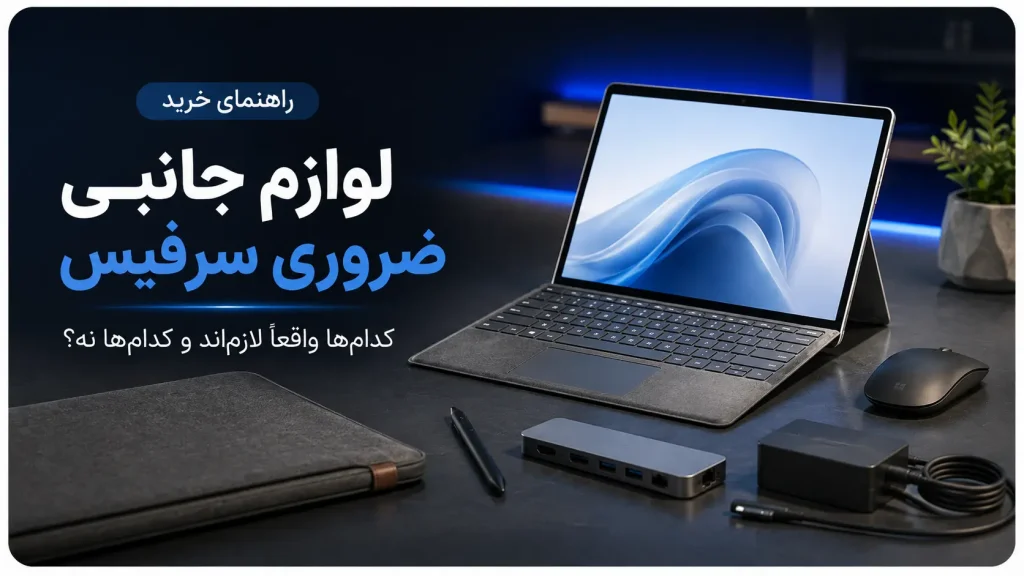
توان شارژر باید با مدل دستگاه سازگار باشد. برای بررسی گزینههای موردنیاز میتوانید محصولات موجود در بخش لوازم جانبی سرفیس را مشاهده کنید.
۹. سابقه تعمیر و تعویض قطعات را بپرسید
تعمیرشدن یک دستگاه همیشه به معنی نامناسببودن آن نیست؛ اما پنهانکردن سابقه تعمیر میتواند یک علامت هشدار باشد.
درباره تعمیر یا تعویض نمایشگر و تاچ، باتری، مادربرد، پورت شارژ، پورتهای USB، کیبورد، دوربین و حافظه داخلی سؤال کنید. کیفیت قطعه جایگزین و نحوه انجام تعمیر نیز اهمیت دارد.
۱۰. قیمت را با کانفیگ و وضعیت واقعی دستگاه مقایسه کنید
قیمت پایینتر همیشه به معنی خرید بهتر نیست. نسل و مدل دقیق پردازنده، مقدار رم، ظرفیت حافظه، سلامت باتری، وضعیت ظاهری، سلامت نمایشگر و تاچ، وجود کیبورد یا قلم، نوع شارژر، سابقه تعمیر و اقلام همراه میتوانند باعث اختلاف قیمت شوند.
برای مقایسه صحیح، دو دستگاه با مدل و کانفیگ مشابه را کنار یکدیگر قرار دهید و سپس تفاوت قیمت را براساس وضعیت واقعی آنها بسنجید. قیمت بسیار پایینتر از نمونههای مشابه ممکن است به دلایلی مانند باتری ضعیف، ایراد فنی، تعمیر قبلی، آسیب بدنه یا ناقصبودن اقلام همراه باشد.
چکلیست تست سرفیس دست دوم هنگام خرید
- مدل دقیق دستگاه و پردازنده را از داخل ویندوز ببینید.
- مقدار رم و ظرفیت حافظه داخلی را بررسی کنید.
- گزارش باتری مربوط به همان دستگاه را مشاهده کنید.
- شارژدهی و رفتار باتری را در استفاده واقعی بررسی کنید.
- نمایشگر را با رنگهای مختلف تست کنید.
- تاچ را در تمام نقاط صفحه آزمایش کنید.
- قلم را در صورت وجود و پشتیبانی دستگاه تست کنید.
- بدنه، پایه و لولا را از نظر ضربه، لقی و تابداشتن بررسی کنید.
- تمام کلیدهای کیبورد و عملکرد تاچپد را آزمایش کنید.
- پورتها، Wi-Fi، Bluetooth، دوربین، میکروفن و اسپیکر را امتحان کنید.
- مشخصات و سلامت شارژر را بررسی کنید.
- اقلام همراه و سابقه تعمیر را دقیق مشخص کنید.
- شرایط تست و مرجوعی را پیش از پرداخت مطالعه کنید.
جمعبندی؛ برای خرید سرفیس کارکرده فقط به ظاهر توجه نکنید
در خرید سرفیس کارکرده، نام مدل و ظاهر تمیز دستگاه تنها بخشی از ماجرا هستند. سلامت باتری، عملکرد نمایشگر و تاچ، وضعیت بدنه، مشخصات واقعی سختافزار، پورتها، کیبورد، شارژر و سابقه تعمیر باید در کنار یکدیگر بررسی شوند.
پیش از انتخاب، ابتدا نوع استفاده و بودجه خود را مشخص کنید. سپس چند دستگاه با کانفیگ مشابه را مقایسه کرده و اختلاف قیمت را براساس وضعیت واقعی آنها بسنجید.
مرحله بعدی: سرفیسهای استوک و کارکرده موجود را مشاهده کرده و مدلها را براساس نوع دستگاه، پردازنده، رم و حافظه مقایسه کنید.
پرسشهای متداول درباره خرید سرفیس استوک
سرفیس استوک بهتر است یا کارکرده؟
عنوان استوک یا کارکرده بهتنهایی معیار قابلاعتمادی برای تشخیص کیفیت نیست. وضعیت واقعی دستگاه، سلامت باتری، نمایشگر، کانفیگ، اقلام همراه و سابقه تعمیر اهمیت بیشتری دارند.
برای خرید سرفیس کارکرده چقدر رم لازم است؟
برای وبگردی، آفیس و استفاده سبک، 8GB رم میتواند کافی باشد. برای چندوظیفگی، برنامهنویسی، تولید محتوا و استفاده طولانیتر، 16GB معمولاً انتخاب مناسبتری است.
آیا کیبورد همراه Surface Pro است؟
همیشه خیر. کیبورد Type Cover در بسیاری از مدلهای Surface Pro یک قطعه جداگانه است. همراهبودن آن باید در مشخصات همان دستگاه یا از فروشنده بررسی شود.
چگونه سلامت باتری سرفیس را بررسی کنیم؟
گزارش Battery Report ویندوز، ظرفیت فعلی باتری، مدت شارژدهی واقعی، سرعت افت شارژ و رفتار دستگاه هنگام استفاده باید همزمان بررسی شوند.
از کجا بفهمیم سرفیس تعمیر شده است؟
آثار بازشدن بدنه، چسبکاری، فاصله نامنظم نمایشگر، پیچهای آسیبدیده یا تفاوت کیفیت قطعات میتوانند نشانه تعمیر باشند؛ اما بهتر است سابقه تعمیر مستقیماً از فروشنده پرسیده شود و دستگاه نیز بهصورت دقیق بررسی شود.